Иллюстрированное руководство: Полный жизненный цикл проката в «Прокат CRM»
Пошаговые алгоритмы действий «куда нажать и что сделать», реальные скриншоты каждого экрана системы, разбор работы ИИ-дефектолога и ответы на все вопросы операторов и администраторов.
Практический видеообзор с профессиональным голосовым сопровождением: пошаговая конфигурация 4 семантических блоков системы (Аренда и ценообразование, Склад и логистика, Клиенты и кредитный контроль, Организация и кассы), а также использование встроенного AI-ассистента.
Управление режимами аренды: гибкая почасовая тарификация, посуточная аренда и автоматическая защита клиента суточным потолком (Day Cap).
Активация обязательного фотоосмотра перед выдачей, контроль штатной комплектации и автосписание расходных материалов.
Настройка персональных кредитных лимитов, запрет выдачи должникам и быстрый переход в заказ с задолженностью.
Плавающая кнопка на всех экранах рабочей области для моментальных консультаций по работе системы и регламентам проката.
Дашборд — это командный пункт сотрудника проката. Здесь собраны ключевые показатели дня: выручка, количество активных выдач, возвраты, просроченные заказы и сигналы о низких остатках расходников на складе.
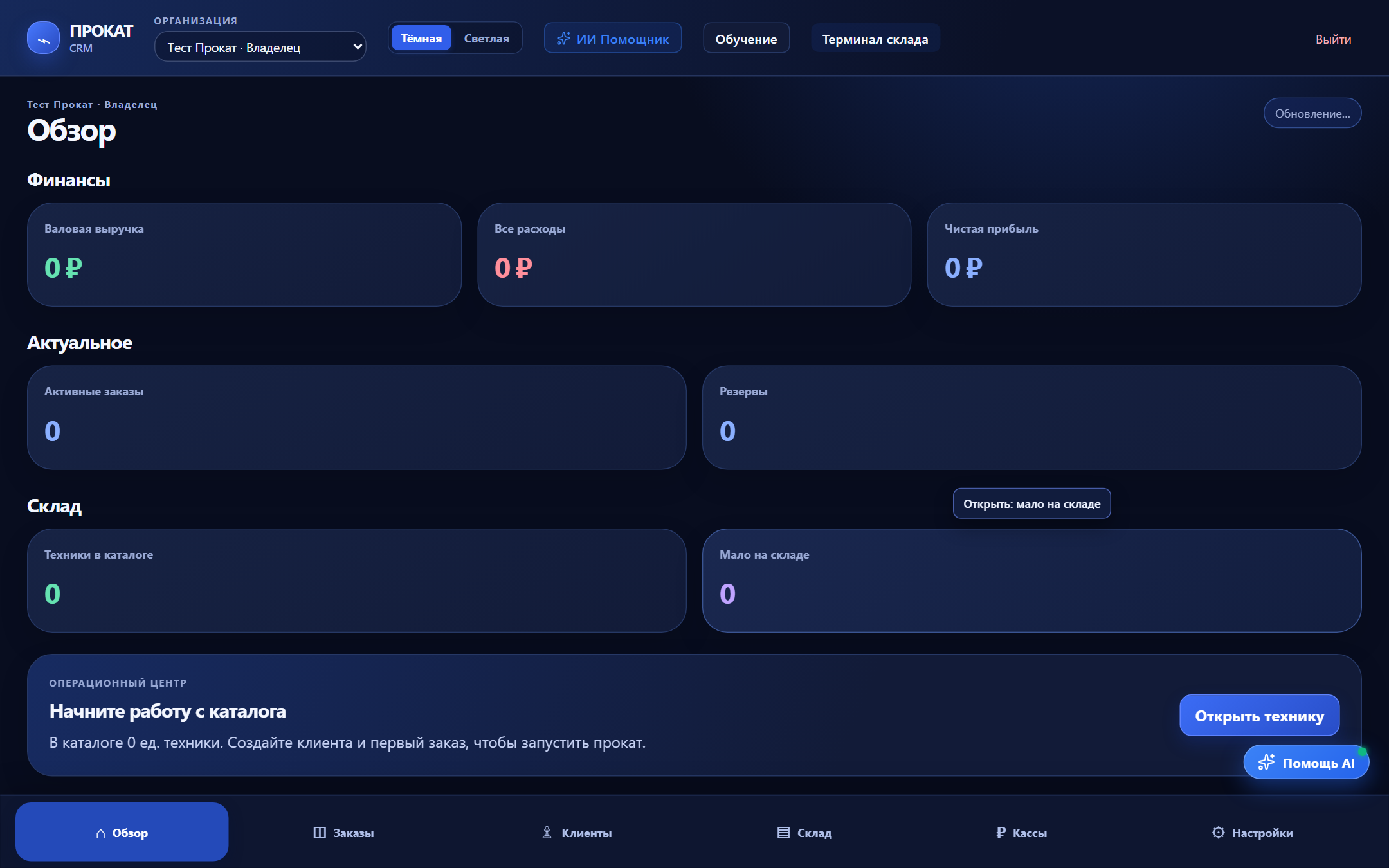
В верхней части отображаются: текущая выручка за день/месяц, число единиц оборудования в аренде, ожидаемые возвраты на сегодня и доступный остаток в кассе.
Находится в правом верхнем углу. Нажмите её в любой момент для моментального оформления аренды без поиска по каталогу.
Показывает статус текущей смены (Открыта / Закрыта) и сумму наличных в денежном ящике.
В «Прокат CRM» каждый инструмент имеет Цифровой эталон — паспорт идеального состояния с загруженными фотографиями ракурсов (до 10 ракурсов на единицу) и жёстко разделенной комплектацией:
- Штатная комплектация (бесплатно): шланги, насадки, пистолеты-экстракторы, кейсы. Выводятся в акте и заказе списком БЕЗ цен.
- Платные расходники и оснастка: моющие порошки, буры, диски, смазка. Выводятся отдельными платными строками с указанием остатка, цены и суммы.
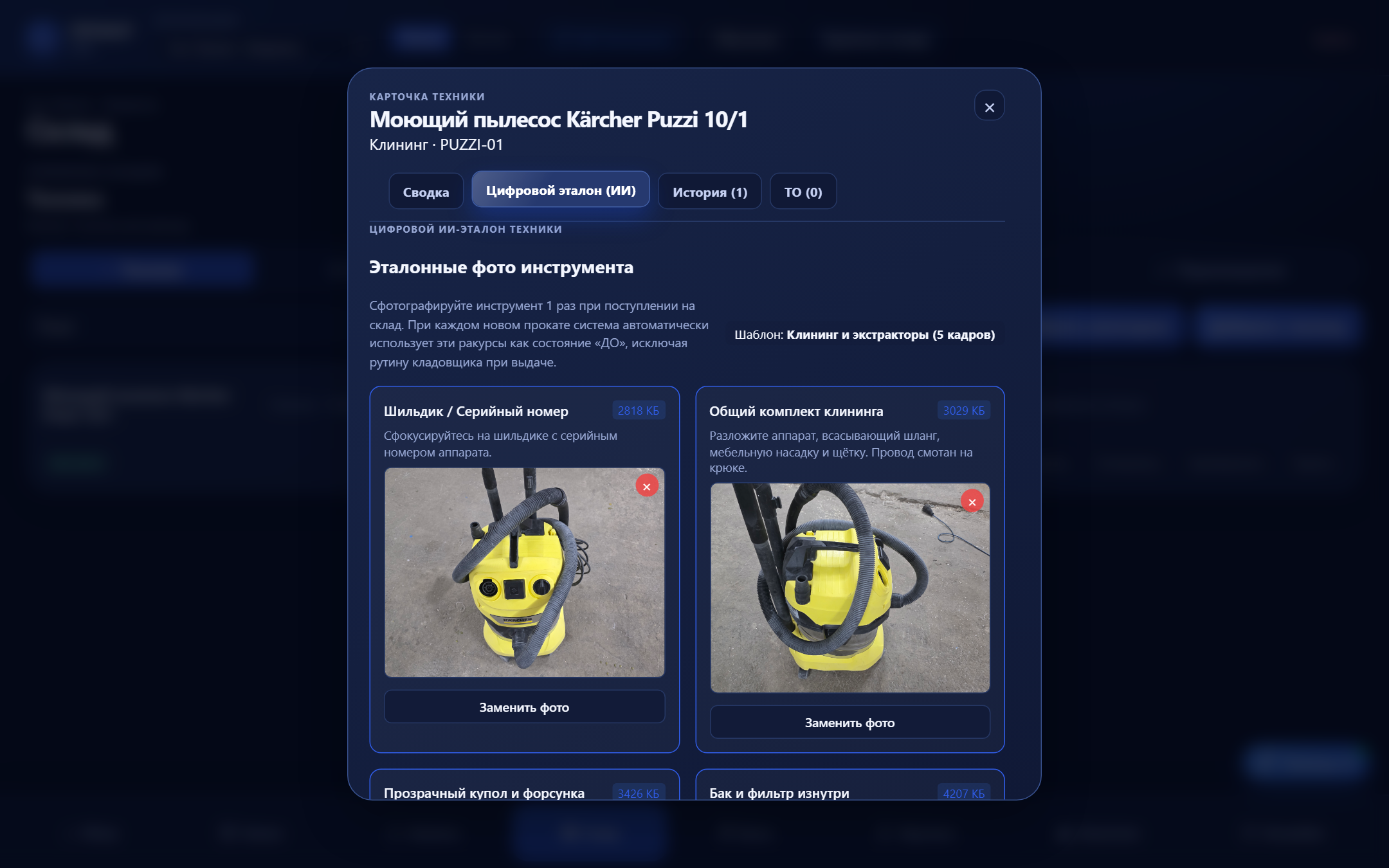
Перейдите в меню Склад → вкладка Оборудование → кликните по строке инструмента (например, Kärcher Puzzi 10/1) → в выехавшей карточке нажмите вкладку Цифровой эталон (ИИ).
Нажмите на серую область слота («Общий вид спереди», «Корпус и кнопки», «Шланг и насадка», «Шильдик и S/N») и выберите чистое эталонное фото инструмента. Фото сохраняется защищённо и используется ИИ-дефектологом при приёмке для сравнения ДО и ПОСЛЕ.
Если для инструмента нужны дополнительные ракурсы (например, подошва шлифмашины, зубья пилы, редуктор) — нажмите кнопку + Добавить ракурс внизу, введите название и загрузите снимок (поддерживается до 10 ракурсов).
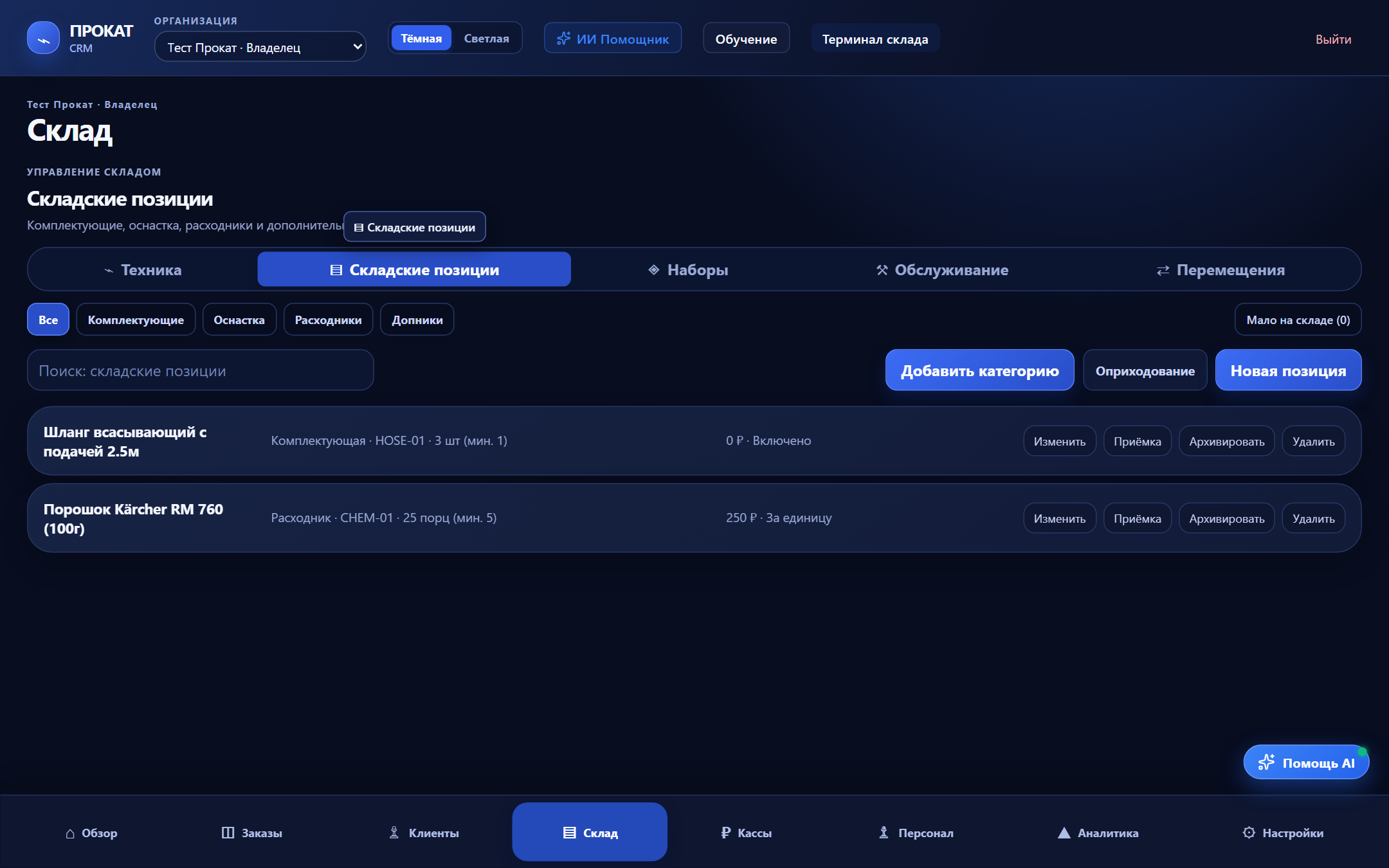
В карточке складской позиции в блоке «Связать с оборудованием» выберите оборудование и укажите «В комплекте: 1 шт.». При оформлении заказа эта насадка автоматически добавится в заказ как бесплатная часть инструмента.
Древовидная иерархия категорий и подкатегорий
Каталог склада поддерживает неограниченную вложенность категорий. Для создания подкатегории нажмите кнопку «+ Подкатегория» в заголовке нужной группы — родительская категория подставится автоматически. Смарт-бейджи наглядно показывают структуру каталога: N подкатегорий, N подкат. · M ед. или X поз. для конечных папок.
Гибкая почасовая аренда и защита суточным тарифом (Day Cap)
В карточке оборудования во вкладке «Тарифы» можно настроить почасовую ставку с прогрессивным удешевлением со 2-го часа либо ступенчатым снижением стоимости каждого следующего часа. Включение защиты Day Cap гарантирует, что сумма часов за день никогда не превысит суточную ставку. Бесплатный грейс-период (по умолчанию 30 мин) защищает арендатора от штрафов при небольших опозданиях.
Создание заказа выполняется в едином мастере оформления, который автоматически считает стоимость аренды, залог, скидки и проверяет доступность оборудования по календарной шахматке.
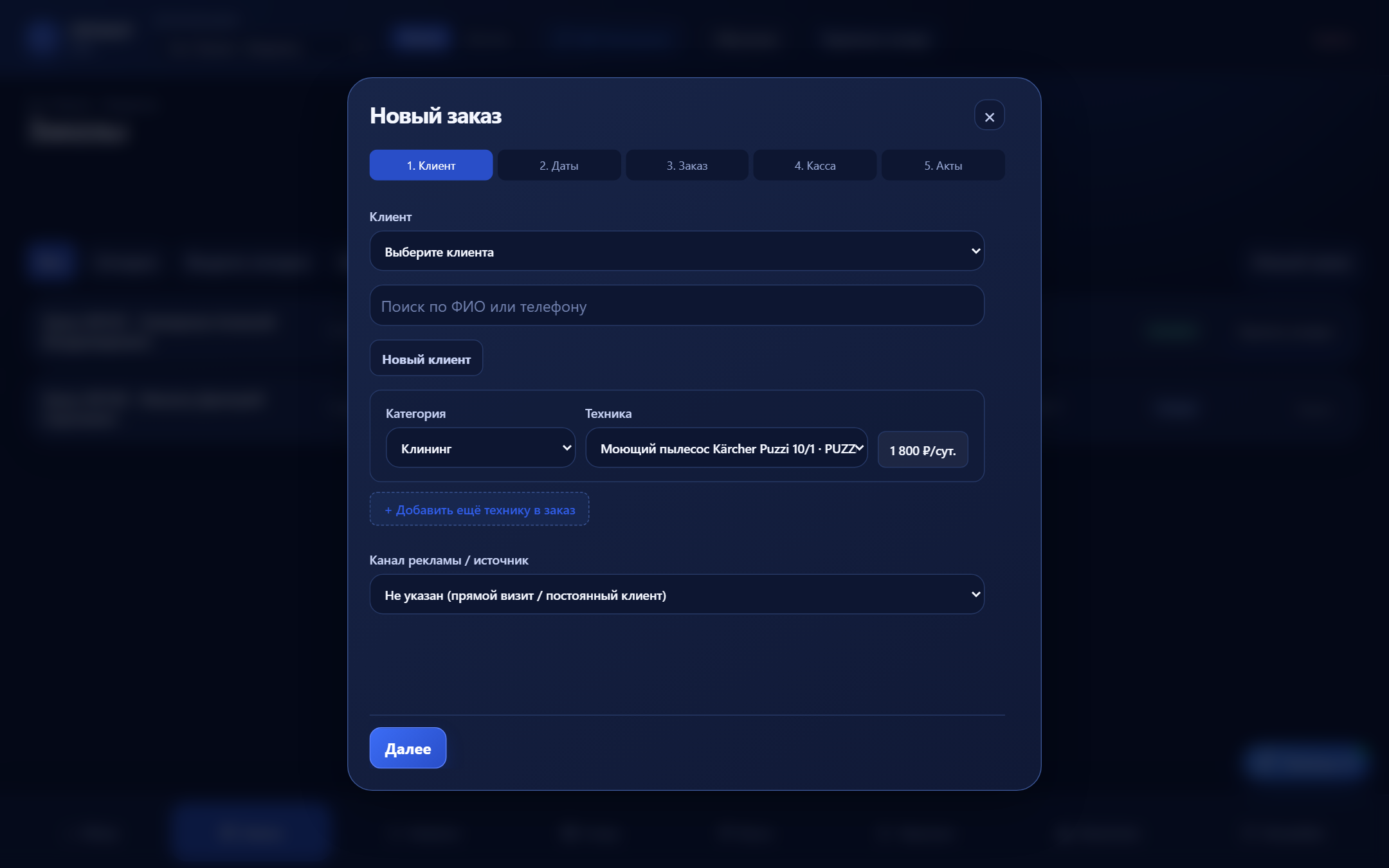
В шапке или в разделе Заказы нажмите синюю кнопку + Новый заказ.
Начните вводить телефон или фамилию. Если клиент уже есть в базе, система сразу покажет его историю, статус надёжности и размер залога. Если новый — нажмите «+ Быстрое добавление клиента».
Укажите дату и время начала и окончания проката. Система проверит отсутствие пересечений и рассчитает стоимость по суточному тарифу.
Штатная комплектация подтянется автоматически. В блоке расходников добавьте сопутствующие товары (например, 2 порции порошка Kärcher RM 760).
Заказ переходит в статус Резерв. Оборудование блокируется в шахматке на выбранные даты.
6-шаговый мастер заказа и шахматка бронирований
Оформление заказа проходит через 6 последовательных шагов:
- Клиент и оборудование: свободный выбор клиента и инструмента из каталога.
- Даты: указание фактических сроков аренды и строгая проверка доступности без ложных блокировок.
- Оформление: скидки от срока, платная оснастка, выбор тарифа доставки («Туда и обратно» / «В одну сторону») и расчёт залога.
- Осмотр и фото: фиксация состояния «ДО» с кнопками «Использовать эталонные фото» и «Снять на телефон (QR)».
- Касса: приём залога и аренды, безналичный счёт для юрлиц или схема «Постоплата» без предоплаты.
- Документы: печать Договора и Акта выдачи + блок «Электронный смарт-портал клиента» с персональной ссылкой, показом QR-кода на мониторе и отправкой в MAX, Telegram, SMS.
Шахматка бронирований: переключатель видов поднят в верхнюю панель на уровень заголовка «Заказы», увеличивая рабочую область. Полосы завершённых заказов автоматически обрезаются по фактической дате возврата, исключая ложные наложения.
Когда клиент прибыл в пункт проката или курьер доставил заказ, выполняется фактическая выдача: проверка исправности, внесение обеспечительного платежа (залога), оплата аренды и печать договора.
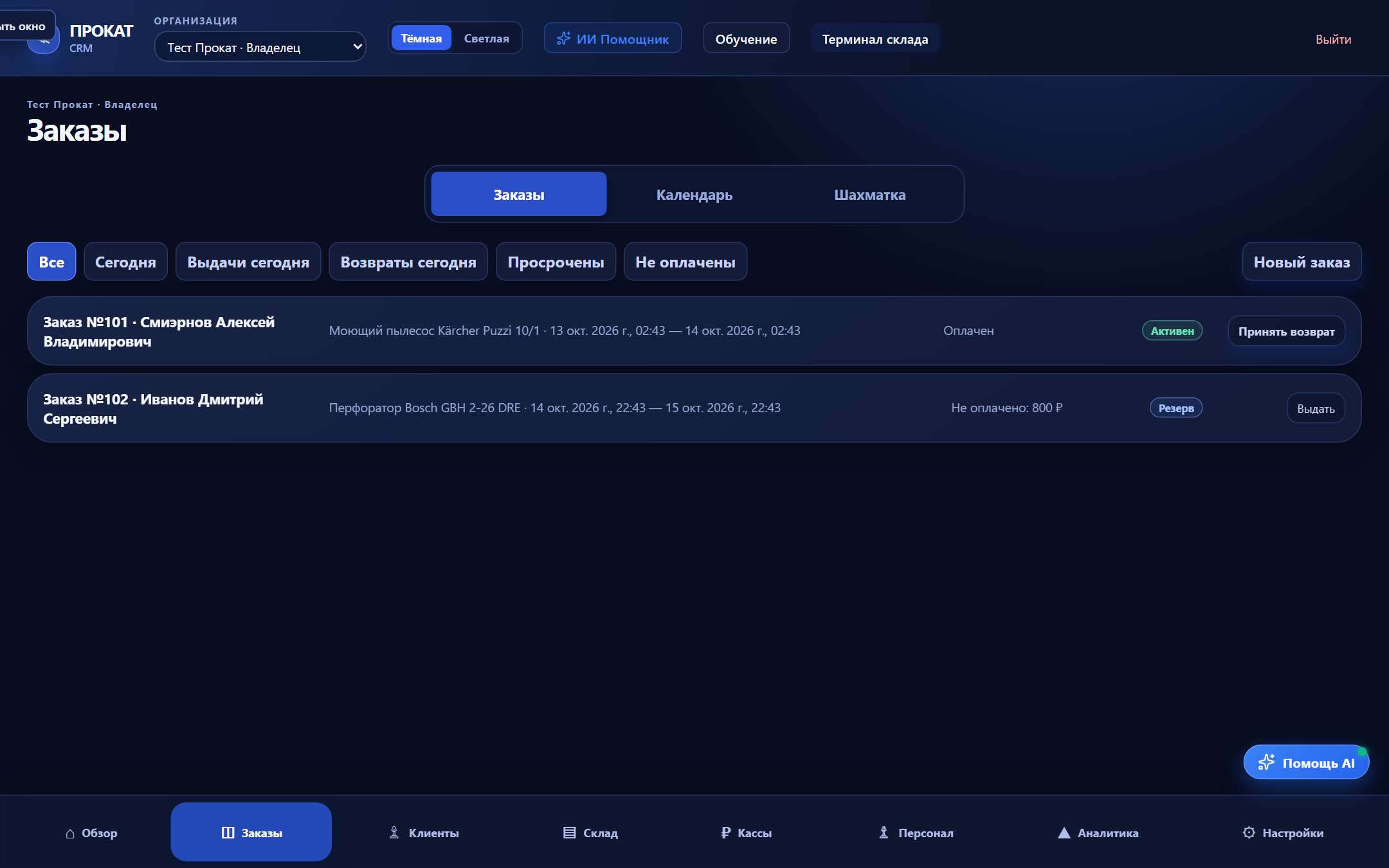
В строке заказа нажмите кнопку Выдать или кликните по номеру заказа. Справа откроется панель управления заказом.
Перейдите во вкладку Оплата → нажмите Принять платёж → выберите тип операции: «Получение залога» и «Оплата аренды» → укажите способ (наличные / перевод / карта) → платёж мгновенно отразится в кассовой смене.
Во вкладке Документы нажмите Договор и Акт выдачи. Документы генерируются автоматически со всеми реквизитами, перечнем серийных номеров и комплектацией.
Нажмите синюю кнопку Выдать клиенту. Заказ переходит в статус Активен, начинается отсчёт времени аренды.
Залог никогда не смешивается с арендной выручкой. В системе залог хранится как обеспечительный депозит клиента до момента успешного возврата.
Пока оборудование находится у клиента, оператор видит точное время окончания проката. Клиент может позвонить и попросить продлить аренду, либо сделать это самостоятельно через онлайн-ссылку заказа.
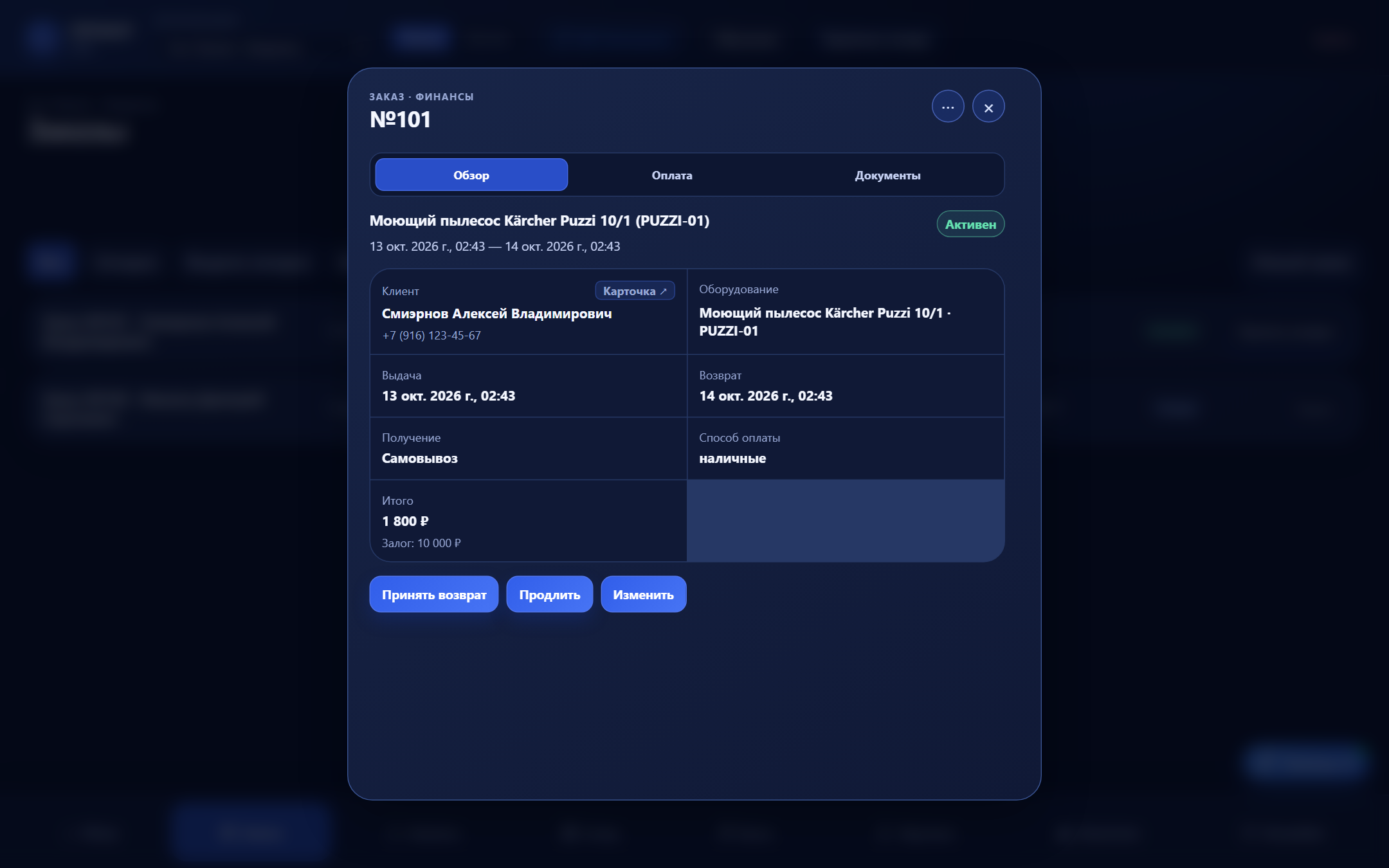
В панели активного заказа нажмите кнопку Продлить. В появившемся окне выберите новую дату и время возврата. Система автоматически пересчитает сумму аренды и покажет доплату к погашению.
Клиент может внести доплату сразу переводом (оператор нажимает Принять платёж → «Оплата аренды») либо оплатить при возврате из суммы залога.
Электронный смарт-портал клиента и защита от овербукинга
Клиент может самостоятельно контролировать аренду через персональный смарт-портал (доступен по ссылке без логина и пароля):
- Живой таймер обратного отсчёта до окончания аренды;
- Просмотр и скачивание официального электронного договора и актов с цифровой подписью;
- Онлайн-продление заказа клиентом в один клик (
+1 сутки,+2 суток, часы).
Интеллектуальная защита от овербукинга: Если на этот инструмент уже создана следующая бронь другим клиентом, смарт-портал заблокирует попытку продления сверх безопасной даты, рассчитает максимально доступный срок и наглядно покажет: «Оборудование забронировано другим клиентом на [дата]. Доступно продление максимум до этой даты».
Главный регламент работы CRM! Процедура приёмки строго защищает бизнес от убытков, сломанной оборудования и недостачи комплектующих через пошаговый мастер:
Шаг 1: Осмотр и комплектация
Проверка работоспособности двигателя, кабеля питания и возврата всех штатных комплектующих.
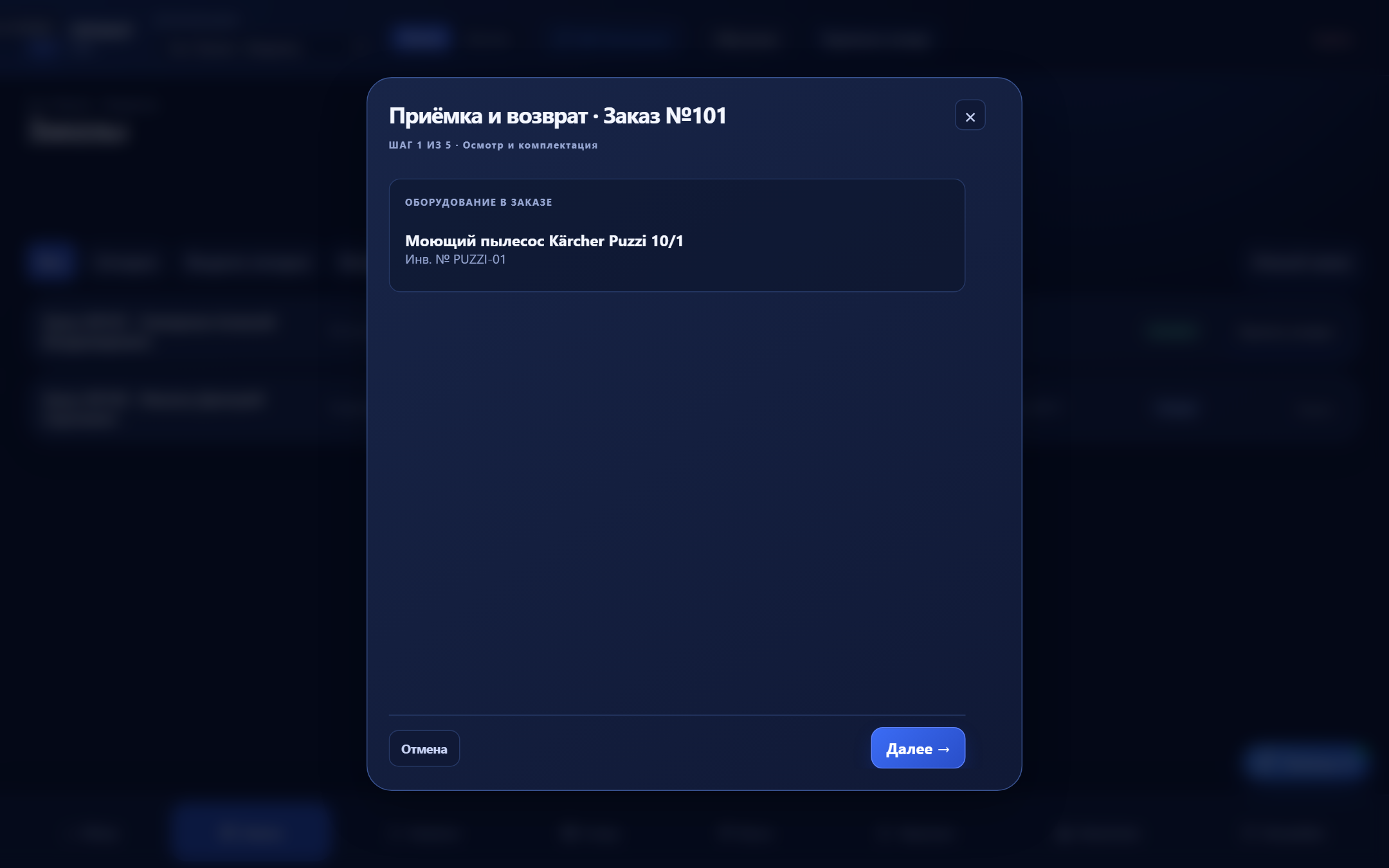
Проверьте инструмент: «Оборудование исправно и комплектно», «Кабель и вилка целы», «Корпус без сколов».
Если клиент забыл или потерял штатную насадку — снимите галочку «Возвращено». Система автоматически включит стоимость компенсации недостачи в итоговый счёт.
Переход к шагу фотодефектовки.
Шаг 2: Ущерб, сколы и фотофиксация дефектов
Если оборудование повреждено, зафиксируйте поломку. Система выводит фото ДО и ПОСЛЕ для сравнения, а ИИ-дефектолог помогает рассчитать ущерб.
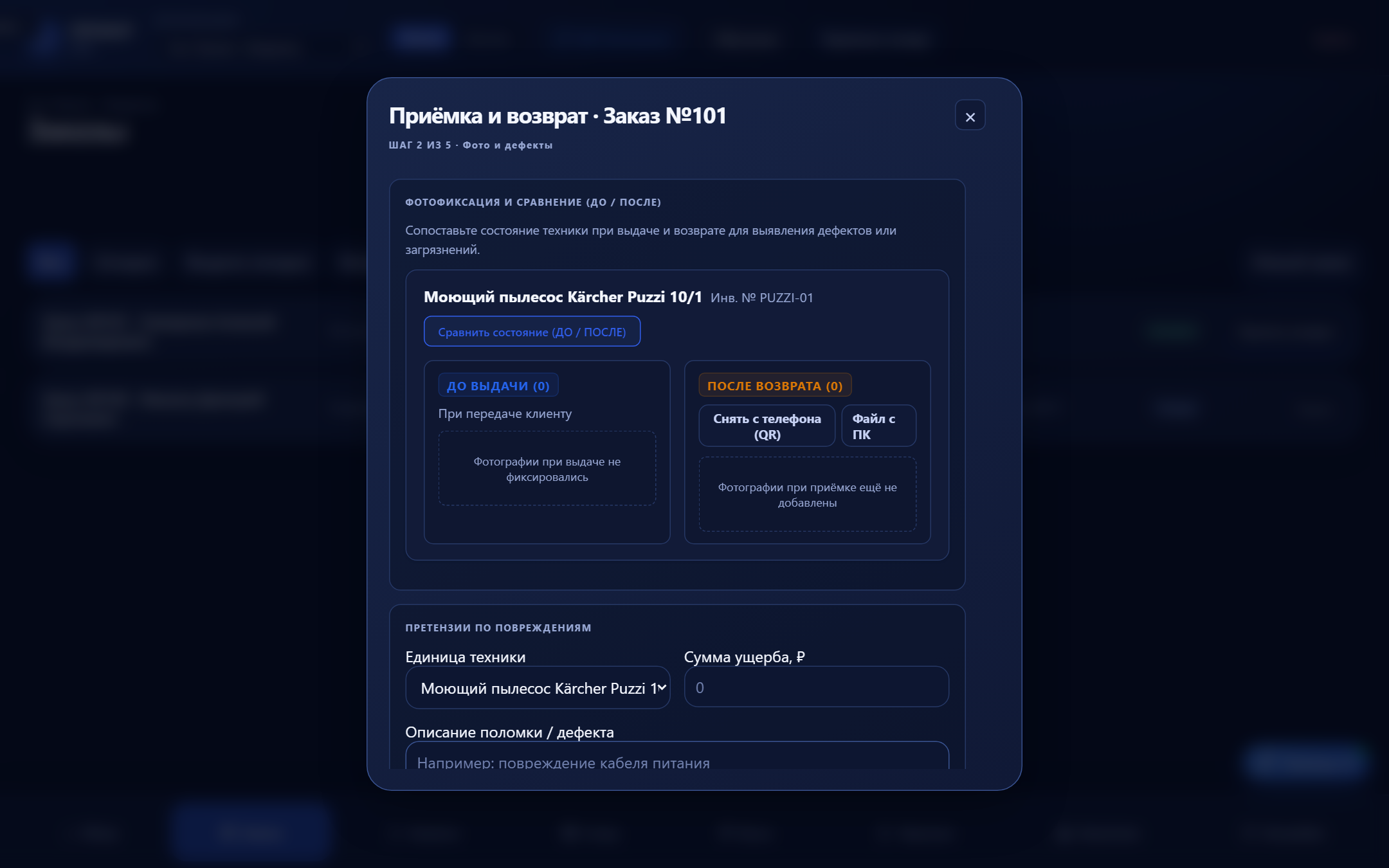
Нажмите + Добавить ущерб, укажите характер повреждения (например, «Трещина насадки») и сумму удержания.
Система рассчитает математический баланс заказа.
Шаг 3: Взаиморасчёты и финансовый баланс
Автоматический сводный баланс: аренда + доплаты за продление + ущерб + недостача комплектующих минус внесённый залог.
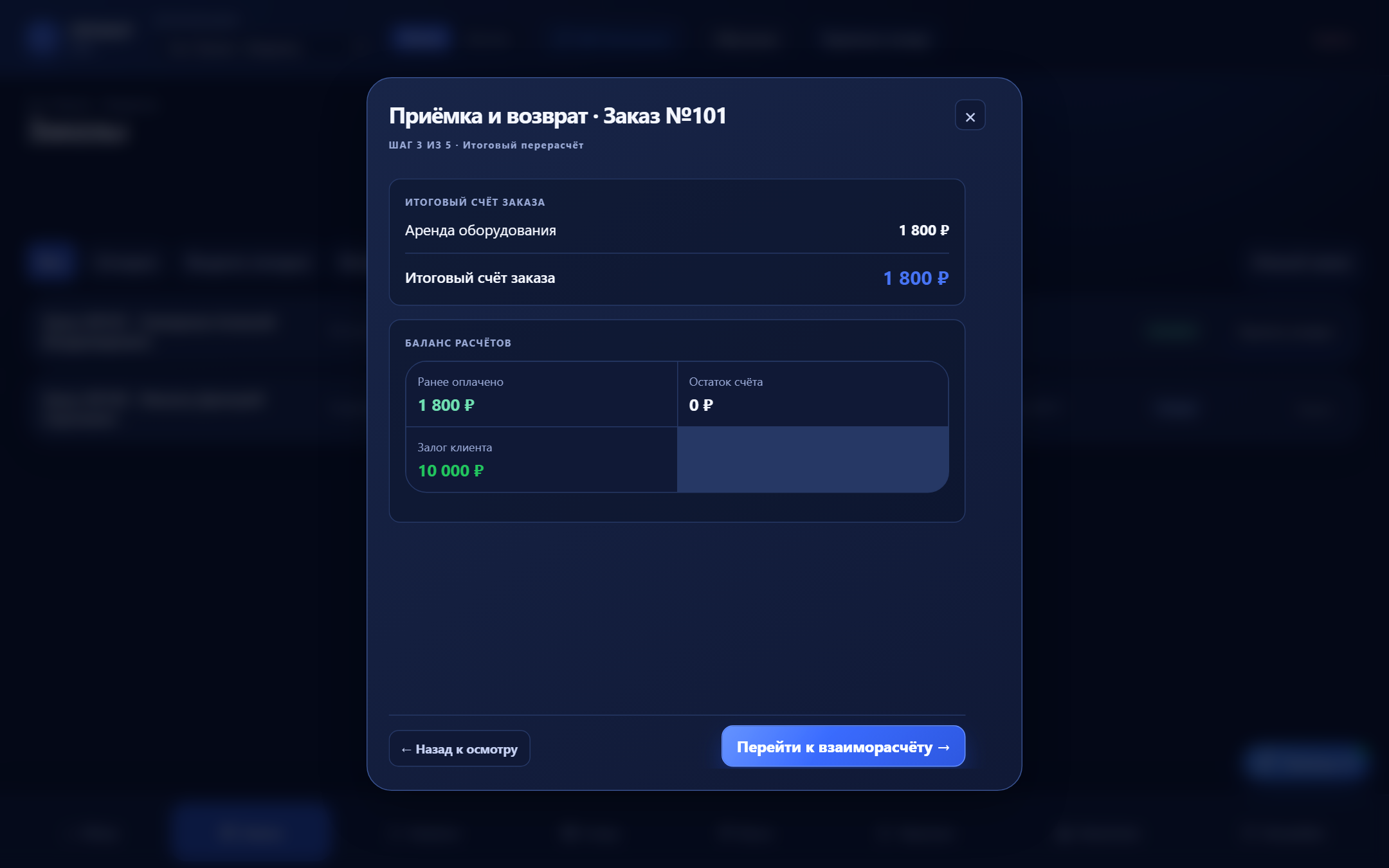
Клиент видит на экране чёткий итог: если всё в порядке — «К возврату залога: 10 000 ₽». Если были поломки на 2 000 ₽ — система списывает 2 000 ₽ из залога, а клиенту выдаёт остаток 8 000 ₽.
Шаг 4: Оплата и касса (Выплата залога)
Выбор зарегистрированной кассы и проведение официальной выплаты клиенту с автоматической проводкой.
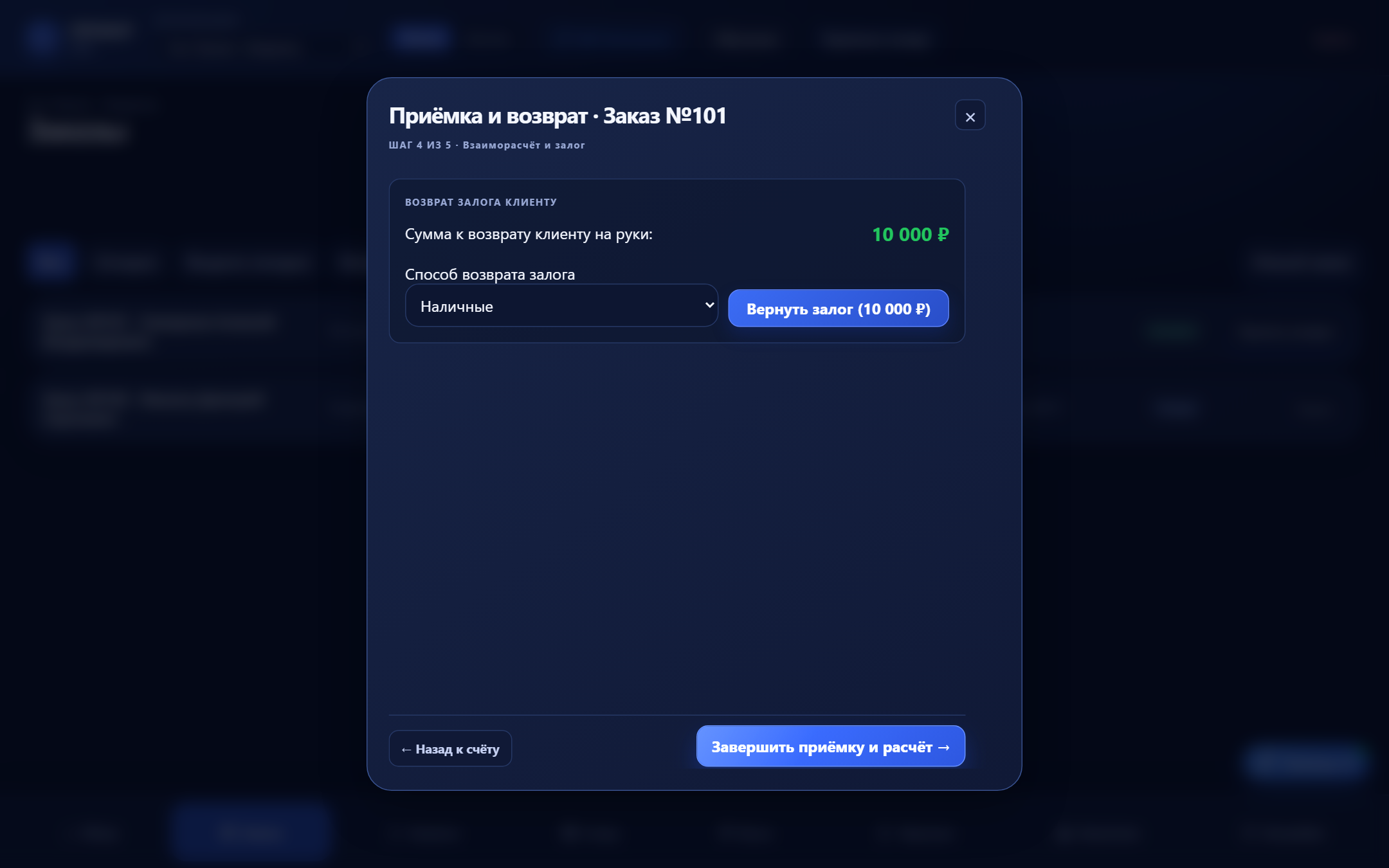
Выберите активную кассу (например, «Основная касса (Наличные)»). Система проверит наличие необходимой суммы наличных в ящике.
Проводка возврата фиксируется в кассовой смене, заказ переходит в статус Завершён, а инструмент возвращается на склад доступным для новых броней.
Шаг 5: Документы и акты
В завершении формируются и печатаются Акт возврата, Акт об оказании услуг и квитанция возврата залога с подписями сторон.
CRM поддерживает строгий кассовый учёт: открытие смены с утренним остатком, все операции по заказам, внесения/инкассации и закрытие смены с формированием Z-отчёта.
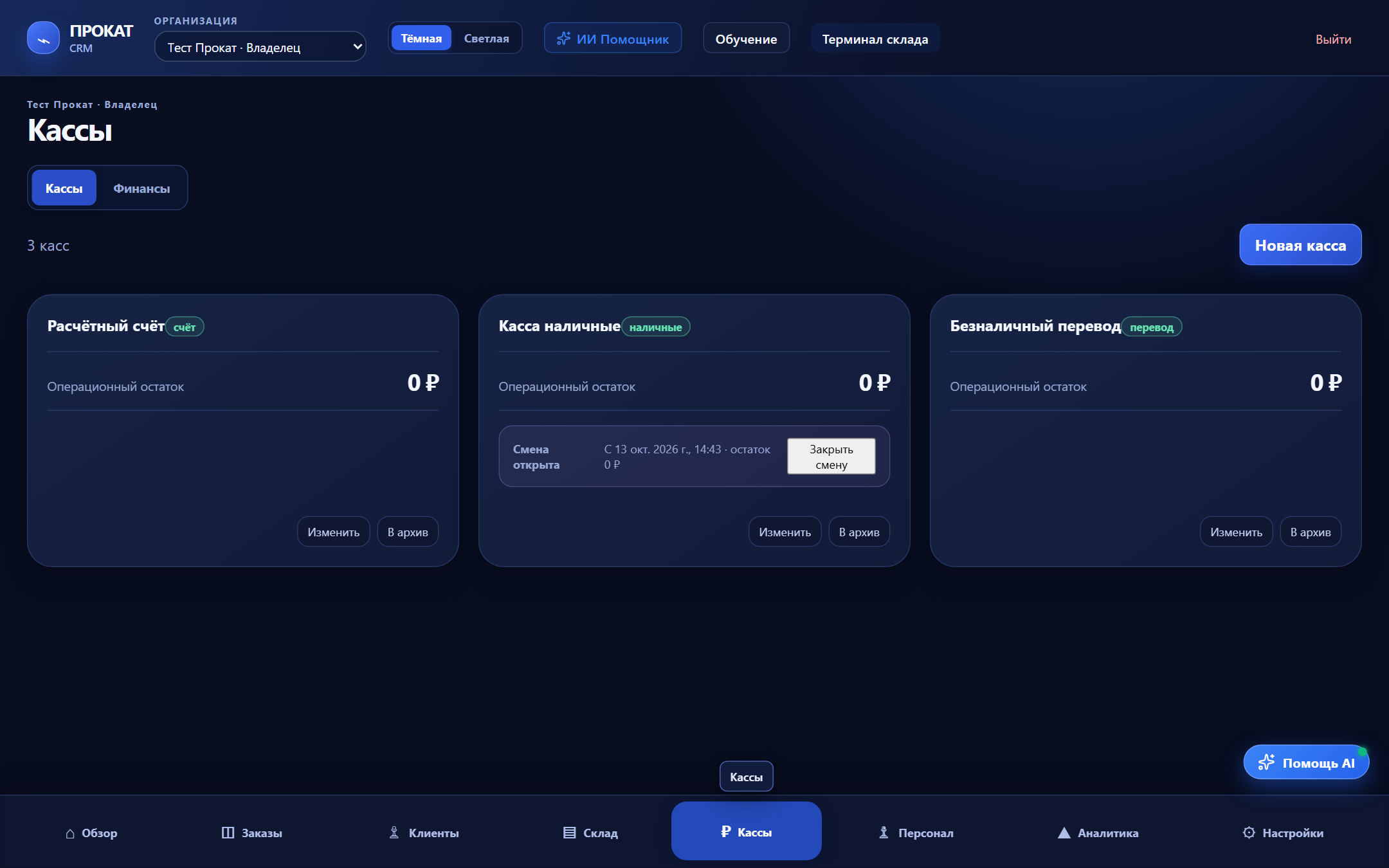
Перейдите в раздел Кассы → нажмите Открыть смену → пересчитайте наличные в ящике и укажите стартовую сумму разменного фонда.
В конце рабочего дня нажмите Закрыть смену. Система сформирует итоговый баланс (выручка, принятые залоги, возвращённые залоги, инкассация) и распечатает Z-отчёт смены.
Ручной приход денег и перемещение между кассами
Кнопка «+ Приход» в шапке касс позволяет оформить внесение размена, возврат подотчёта или пополнение кассы. Кнопка «Перемещение» позволяет перевести деньги из одной кассы в другую: система проверяет остаток от овердрафта и формирует автоматическую парную проводку (списание из источника и зачисление получателю).
Аналитический модуль позволяет владельцу проката и управляющему видеть реальную рентабельность парка, окупаемость каждой модели и эффективность маркетинговых каналов.
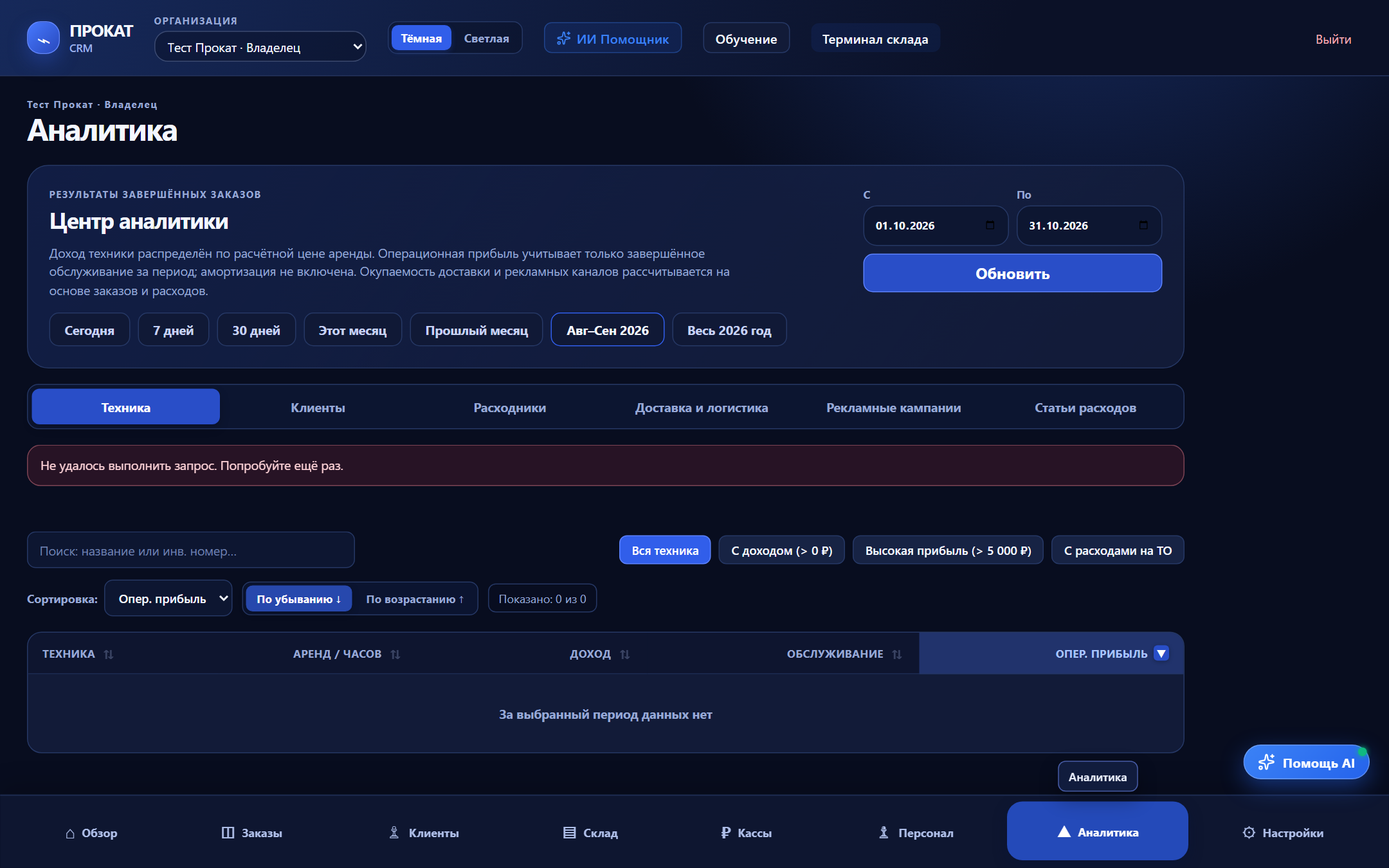
Показывает, сколько чистой прибыли принёс каждый перфоратор, пылесос или штроборез с момента покупки за вычетом расходов на ремонты и ТО.
Процент времени нахождения оборудования в аренде. Позволяет выявлять «простаивающие» позиции и оперативно запускать по ним акции или выставлять на продажу.